
Facturation automatique et/ou par modes de facturation
Les modes de facturation comportent des options (Fréquence, pour 1 N° de commande ; pour plusieurs clients …), Ou plutôt c’est ces options avec une séquence unique qui forment un mode de facturation (Plus simplement, vous ne pourrez pas créer deux modes de facturation avec exactement les même options).
La facturation par modes facturera le ou les modes sélectionnés.
La facturation automatique facturera tous les modes.
Dans tous les cas un rapport d’erreur détaillé est envoyé par mail (comptabiliteclient@medithau.com) à la fin du processus.
En résumé, comment ça marche :
Par défaut la fenêtre s’ouvre à la date du jour, par défaut dans le paramétrage, la création Du PDF et l’envoi par mail et Edi sont sélectionnés.
Sélectionner le ou les modes de facturation voulus puis cliquer sur le bouton Générer les factures. Le programme va chercher automatiquement à la date de la veille (et 90 jours avant) ou de la dernière décade les BL à facturer. (En fonction de la date de livraison, si le HT > 0, Si le BL est confirmé (Rouge ou bleu), s’il n’a pas de n° de facture.)
A savoir :
Tous les modes avec une fréquence de facturation Journalière, ce facture le lendemain.
Avec un de ces modes, en sélectionnant la date d’aujourd’hui le système facturera les BL avec une date de livraison à hier.
En hebdomadaire la date d’aujourd’hui sélectionnera la dernière période :
En sélectionnant n’importe quel jour de la semaine le système facturera la semaine précédente.
En décade la date d’aujourd’hui sélectionnera la dernière période :
Du 1 au 10 => facture du 21 au dernier jour du mois précèdent
Du 11 au 20 => facture du 01 au 10 du mois en cours
Du 21 au dernier jour du mois => facture du 11 au 20 du mois en cours
Le Mode de facturation automatique :
Comme son nom l'indique automatise la facturation. C’est l'équivalent de faire tous les jours : ctrl+A dans la liste des modes, avec les paramètres par défaut (Editer les factures en PDF, Envoyer les factures par mail, Envoyer les factures en EDI, Envoyer le rapport d’erreur à comptabiliteclient@medithau.com) et cliquer sur générer les factures.
La fenêtre de facturation de BL par mode :
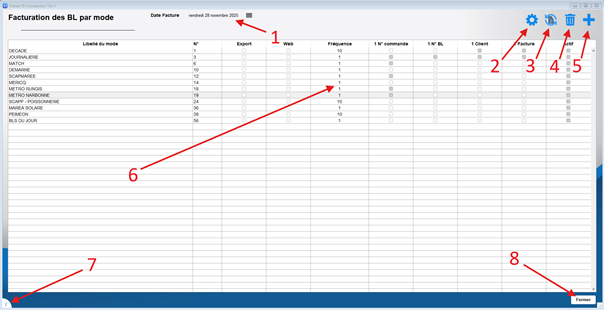
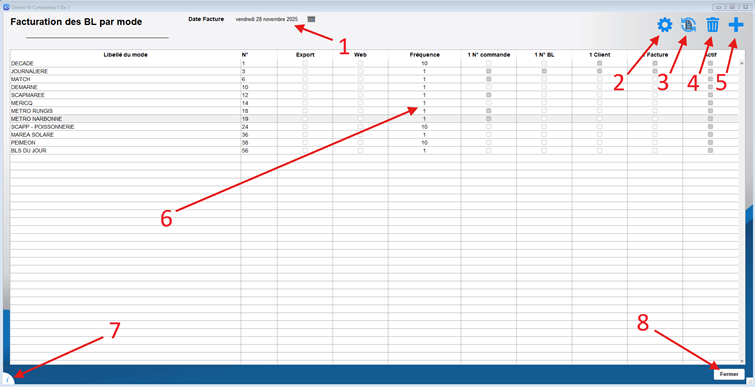
1 Sélection de la date
2 Les paramètres
3 Générer les factures
4 Archiver / supprimer un mode de facturation
5 Ajouter un nouveau mode de facturation
6 La liste des modes de facturation
7 Aide en ligne (Vous êtes ici)
8 Fermer la fenêtre
1 Sélection de la date
Quelle date choisir ? il faut lire le paragraphe à savoir
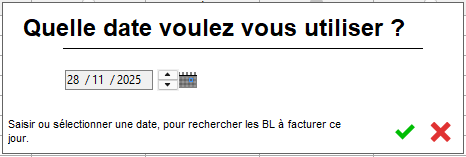
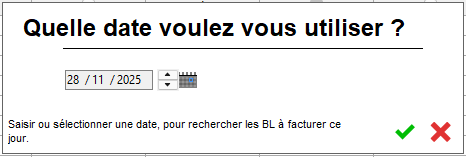
Vous pouvez
· Écrire la date. (Seul des chiffres peuvent être saisie.)
· Utiliser les flèches.
Le curseur sur le jour monte ou descend d’un jour
Le curseur sur le mois monte ou descend d’un mois
Le curseur sur l’année monte ou descend d’un an
· Utiliser le calendrier
Sélectionner une date dans le calendrier qui apparait sur le clic.
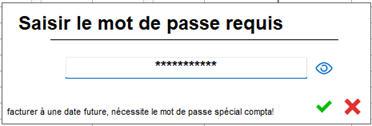
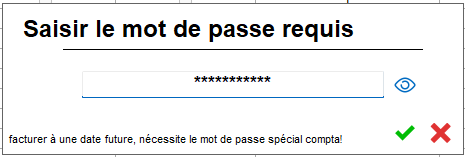
Vous ne pouvez pas choisir une date future sans le mot de passe
2 Les paramètres
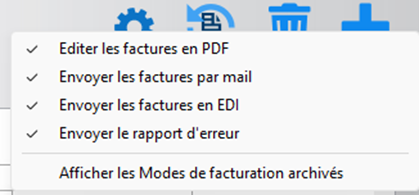
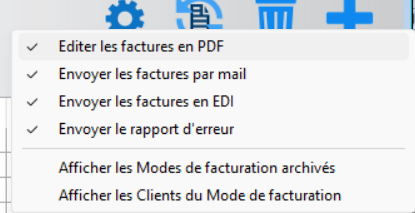
La liste des paramètres apparait sur un clic, vous pouvez sélectionner ou désélectionner un paramètre.
Si coché, Editer les factures en PDF -> Création des PDF des factures générées.
Si coché, Envoyer les factures par mail -> Envoi les PDF des factures générées au client par mail. (Si autorisé dans la fiche client)
Si coché, Envoyer les factures en EDI -> Génère et envoi les EDI des factures générées à @GP par FTP. (Si autorisé dans la fiche client)
Si coché, Envoyer le rapport d’erreur -> Envoi un rapport d’erreur détaillé par mail) à la fin du processus (comptabiliteclient@medithau.com).
Afficher les modes de facturation archivés, affiche ou masque ces derniers à l’écran.
Afficher les clients du mode de facturation, affiche ou masque la liste des clients du ou des modes de facturation sélectionnés.
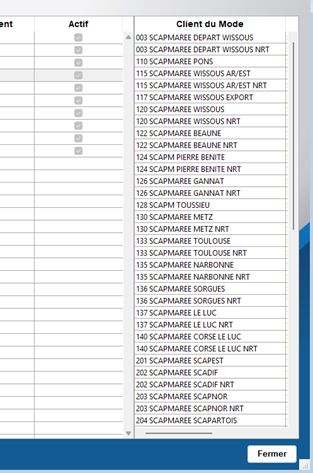
Un double clic sur un client ouvre sa fiche Client
3 Générer les factures
Lance la génération des factures pour le ou les modes de facturation sélectionnés. Ainsi que la création du PDF, l’envoi par mail et par EDI en fonction du paramétrage.
Une fenêtre avec une barre de progression apparait
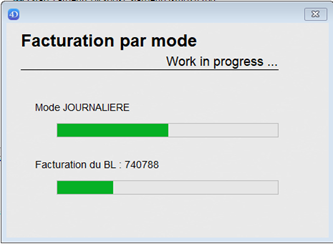
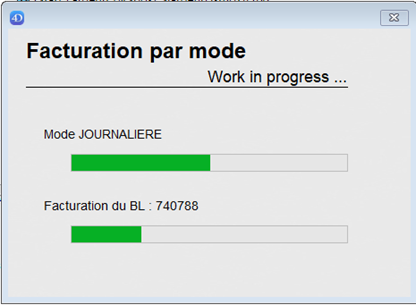
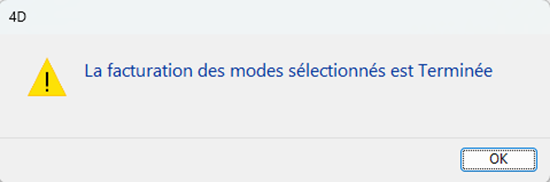
Un message vous prévient lorsque c’est terminé.
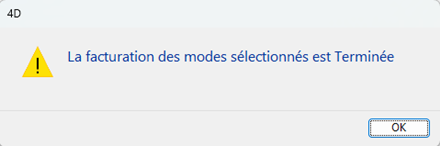
4 Archiver / supprimer un mode de facturation
En cliquant sur la corbeille vous archivez un mode s’il est actif
Vous le supprimez s’il est inactif.
Archiver un mode de facturation
Si ce mode de facturation est utilisé dans au moins une fiche client il faudra remplacer ce numéro avant de pouvoir archiver
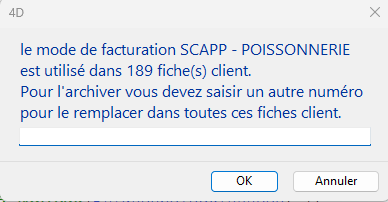
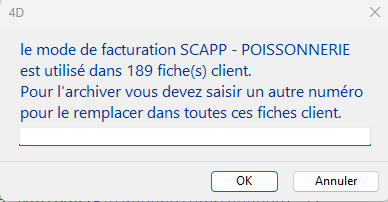
Vous pouvez encore annuler, sinon il faut saisir le numéro du mode pour le remplacer comme demandé dans le message
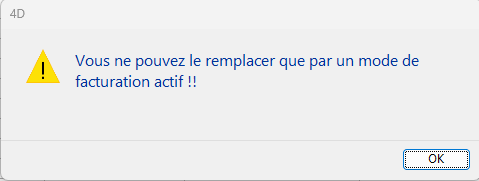
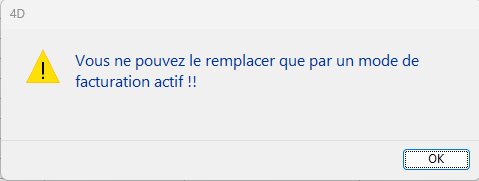
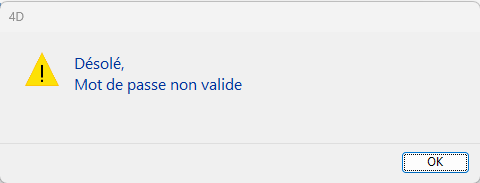
Si vous avez saisie le numéro d’un mode actif une petite autorisation est nécessaire.
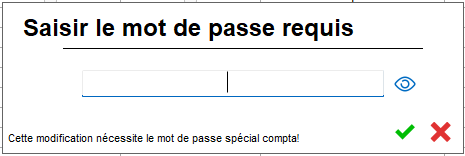
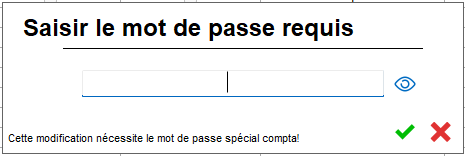
Si vous avez le mot de passe, l’ancien numéro de mode de facturation dans les fiches client sera remplacé par celui que vous avez saisie.
Puis il sera archivé.
Supprimer un mode de facturation
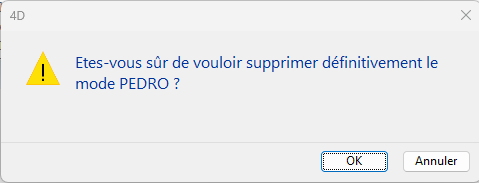
Après une confirmation
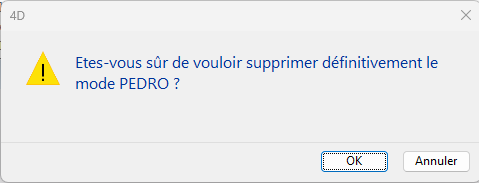
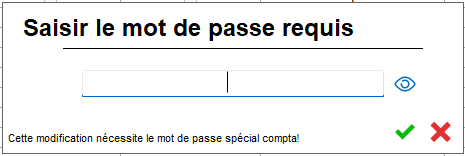
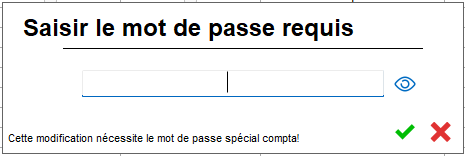
Et l’autorisation par mot de passe
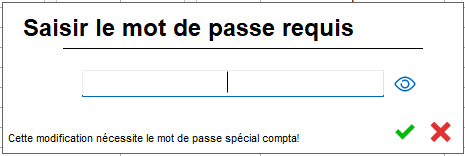
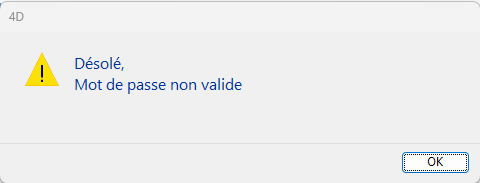
Le mode de facturation est supprimé de la base de données ou pas…
5 Ajouter un nouveau mode de facturation
La fenêtre d’ajout s’ouvre.
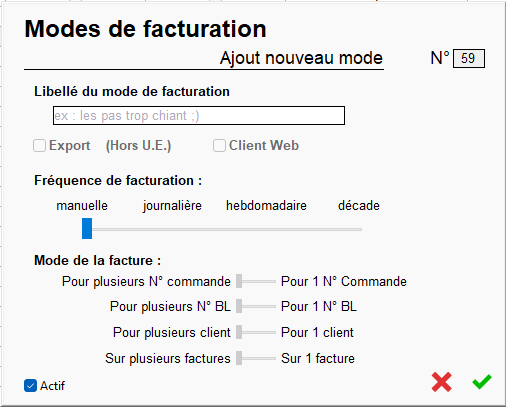
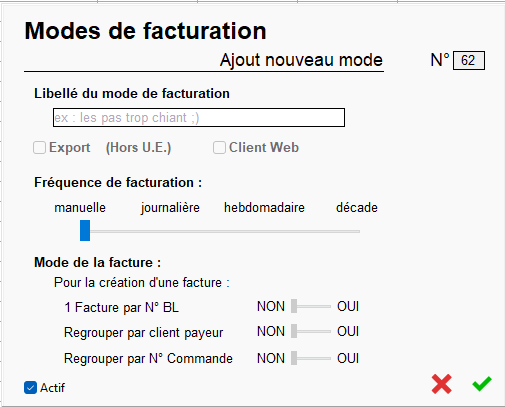
Saisir un libellé (nom du mode de facturation),
Sélectionner les options : La fréquence de facturation, mode de la facture, Export, Web.
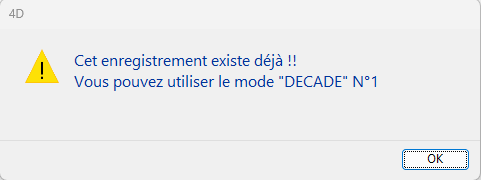
Si ce mode est unique il est ajouté.
Sinon un message vous prévient et vous indique le mode de facturation à utiliser.
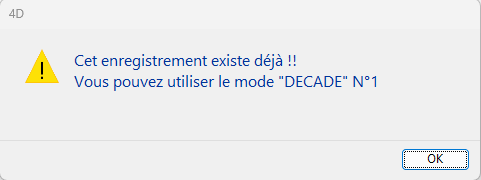
En plus :
Le mode de facturation avec une fréquence manuelle ne peut être créé qu’une seule fois.
Ce mode existe pour désactiver la facturation automatique des clients qui nécessiteraient une facturation particulière.
6 La liste des modes de facturation
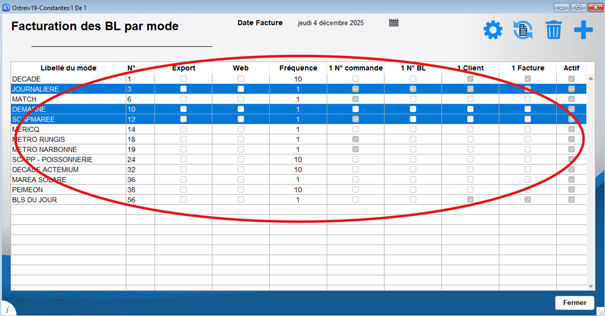
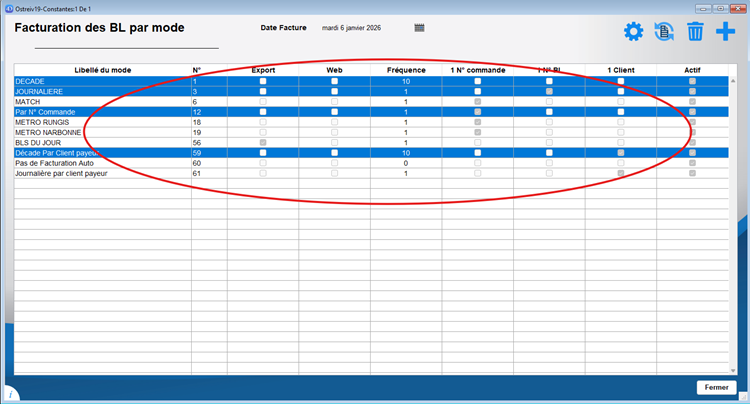
Par clic.
Permet de sélectionner les modes dont vous voulez générer les factures
· Clic : (sur une ligne) sélection unique
· Ctrl+Clic : (sur une ligne) Ajoute la ligne à la sélection ou la désélectionne
· Maj+Clic : sélectionne jusqu’à la ligne cliquée.
· Ctrl+A : Sélectionner tout
Par double clic.
Ouverture du mode de facturation pour modification.
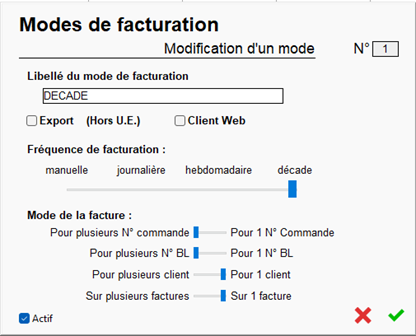
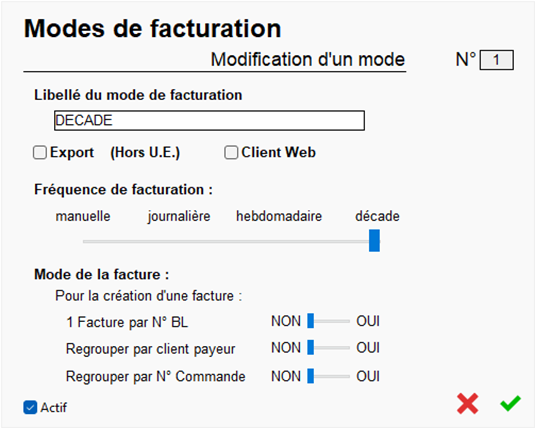
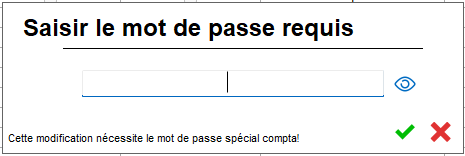
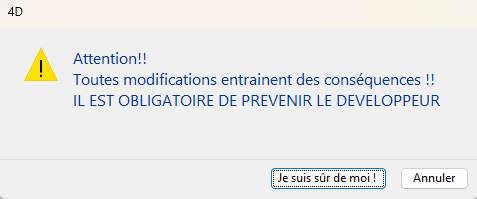
Toute modification demandera le mot de passe et une confirmation.
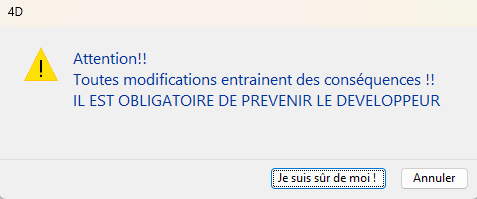
(Même vérification d’unicité qu’a l’ajout.)
7 Aide en ligne
(Vous êtes ici)
8 Fermer la fenêtre
Ce bouton ferme la fenêtre, Il est également possible de fermer avec la croix rouge (en haut aà droite avec Windows) ou encore avec la touche échap de votre clavier ou enfinenfin, avec un double clic sur l'iconeicône 4D (en haut à gauche).