Manuel de l'interface graphique de la gestion des videos diffusées
Login
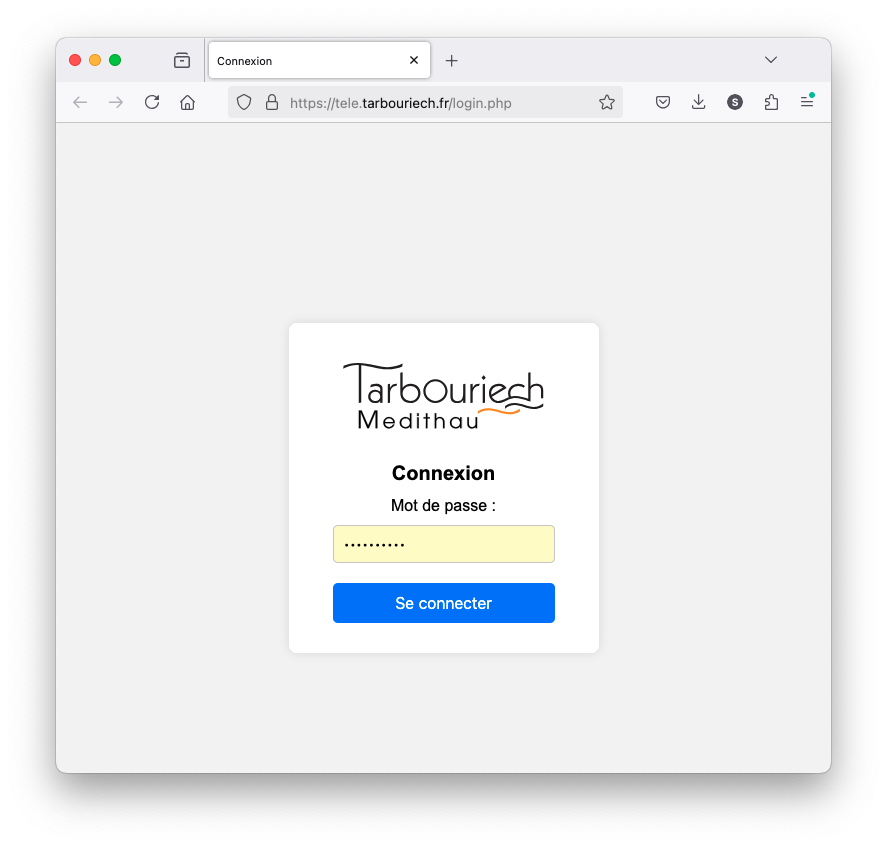
La page de login permet de se connecter à l'interface. Si vous n'avez pas le mot de passe, demandez-le au service marketing ou au service informatique.
L'interface de base
Choix des lieux
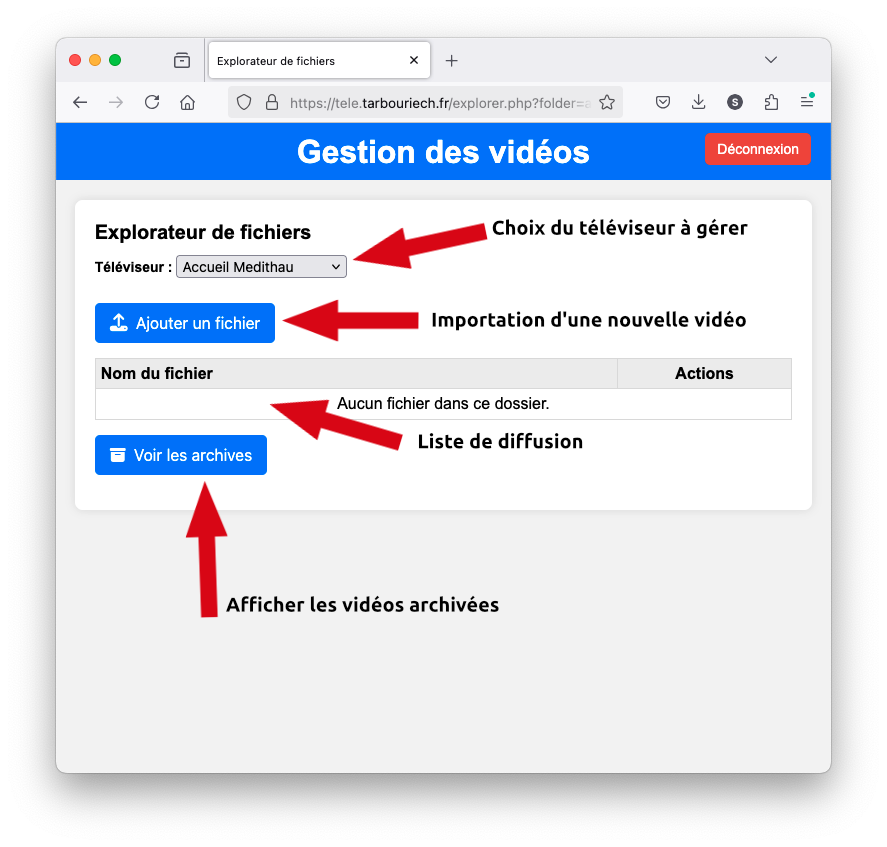
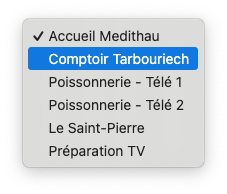
En cliquant sur la liste déroulante des téléviseurs, vous pouvez choisir le téléviseur que vous voulez gérer parmi ceux configurés. Cliquez sur le téléviseur et vous pourrez voir la liste de diffusion présent pour ce téléviseur.
Ajouter une vidéo
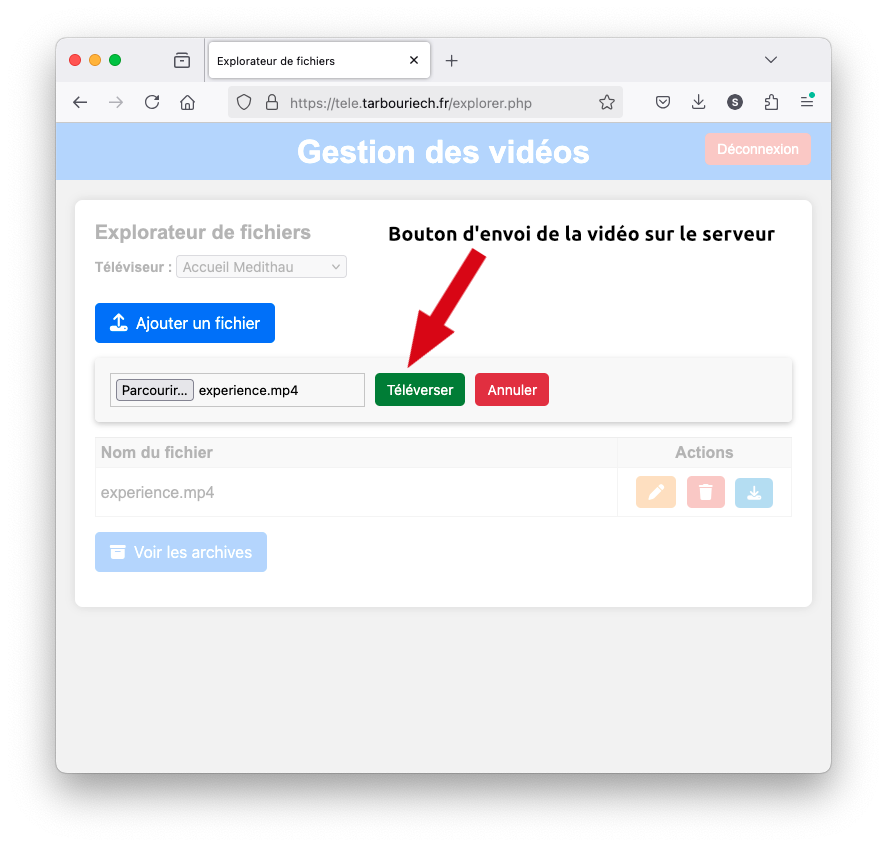
Pour ajouter une vidéo au téléviseur, vous devez appuyer sur le bouton "Ajouter un fichier" ce qui fera apparaitre le module d'importation. Ensuite, vous pourrez cliquer sur le bouton "Parcourir" afin de choisir le fichier sur votre ordinateur ou sur le réseau.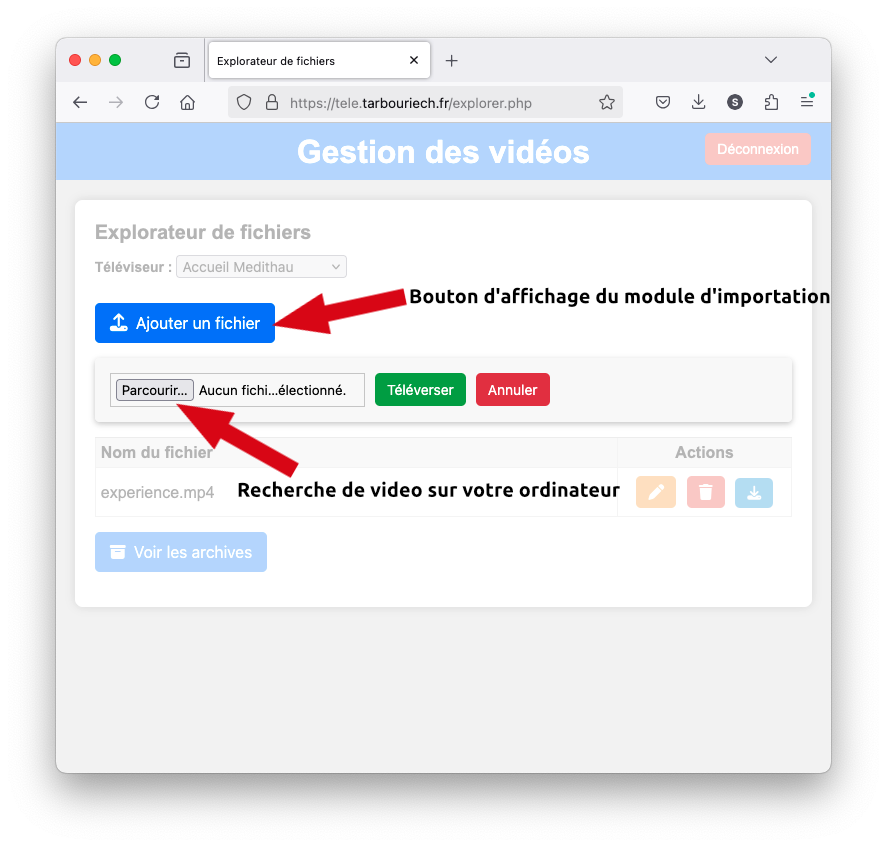 Une fois le fichier choisi, il faut cliquer sur le bouton "Téléverser" afin d'envoyer le fichier sur le serveur.
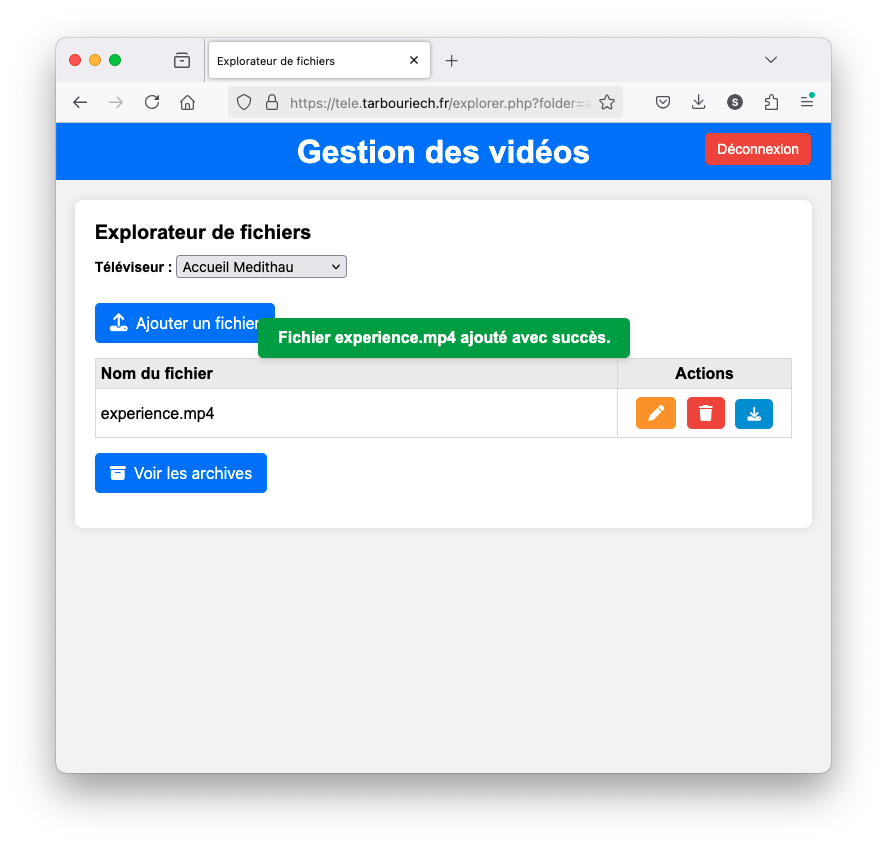
 Une fois le fichier envoyé, un message apparaitra pour confirmer le transfert.
 Renommer une vidéo
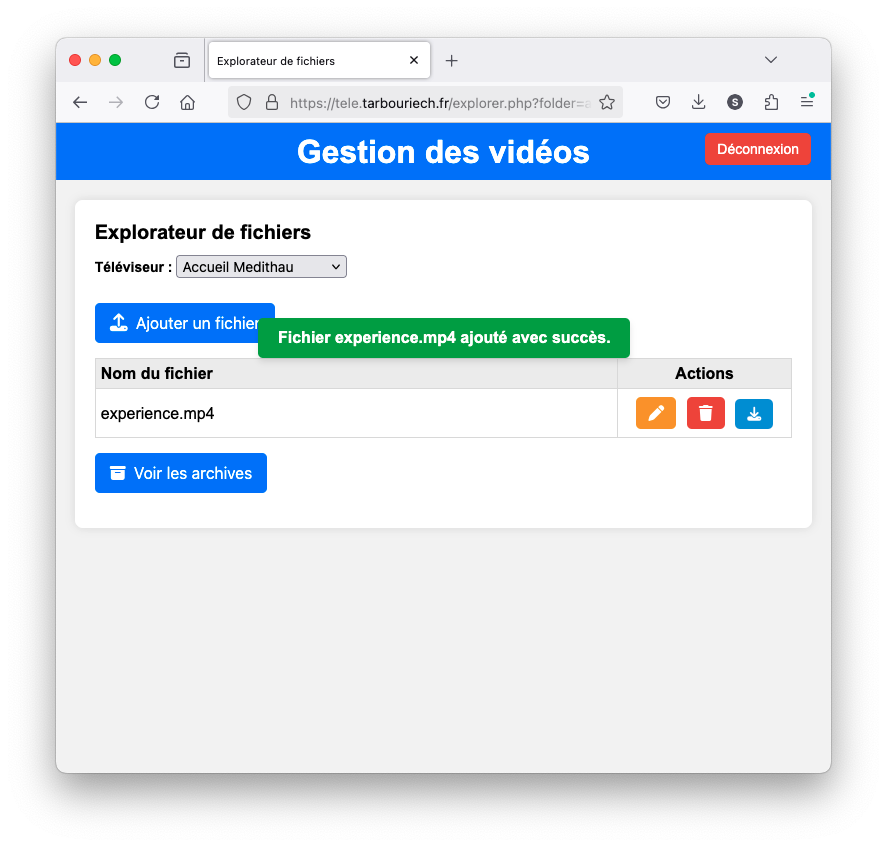
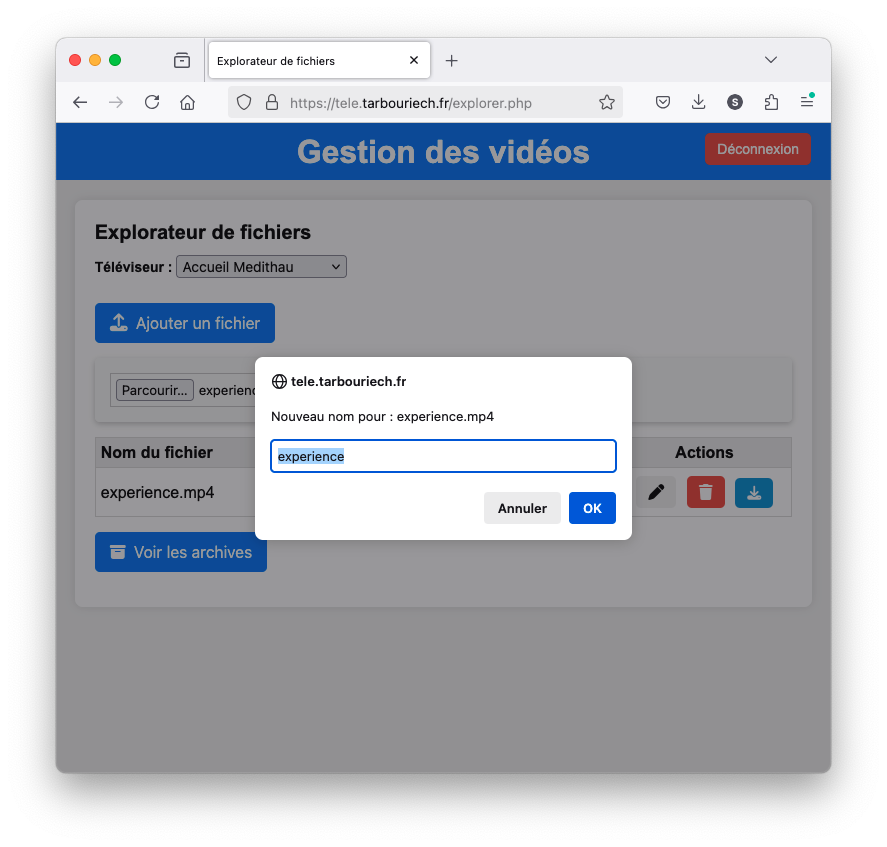
Pour renommer une vidéo, vous pouvez cliquer sur le bouton "Modifier" dans la zone "Actions". 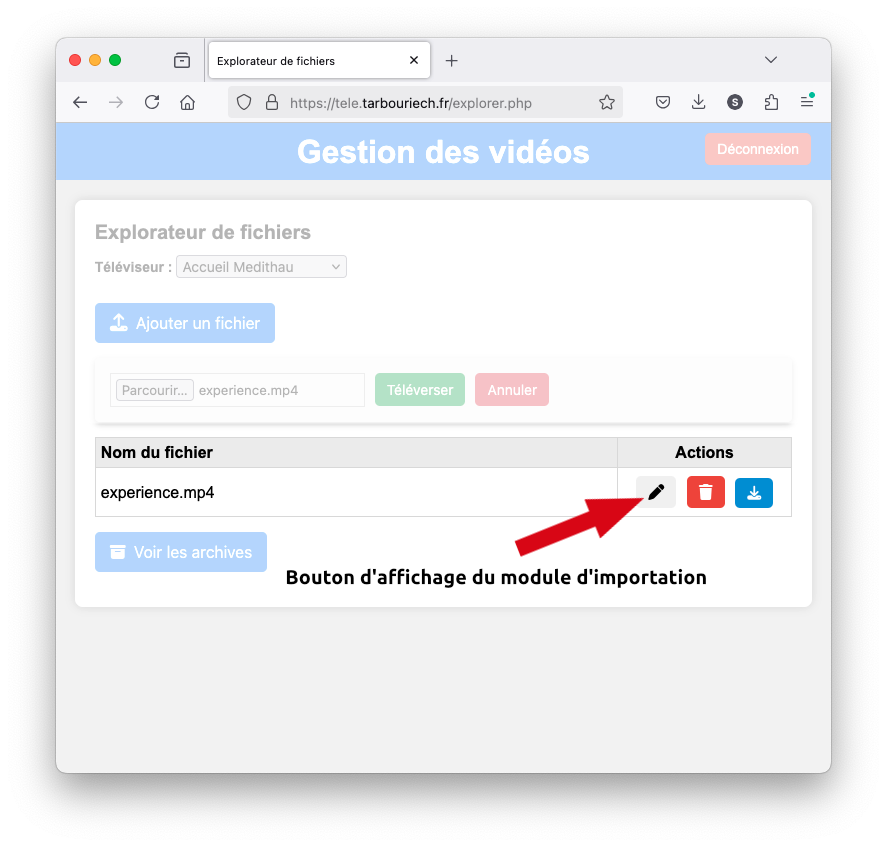 Une boite vous demandera le nouveau nom du fichier. Indiquer un nom et validez.
 Télécharger une vidéo
Pour télécharger une vidéo, vous devez cliquer sur le bouton "Télécharger" dans la zone "Actions".
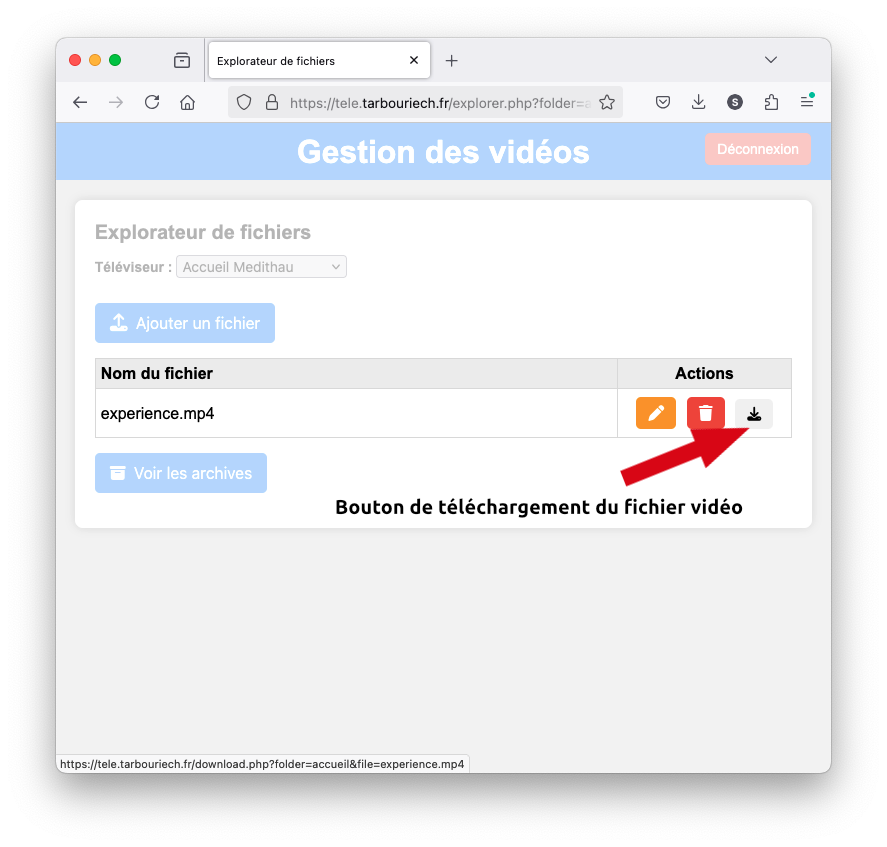 La vidéo sera téléchargée sur votre ordinateur dans votre dossier de téléchargement par deéaut.
Archiver une vidéo
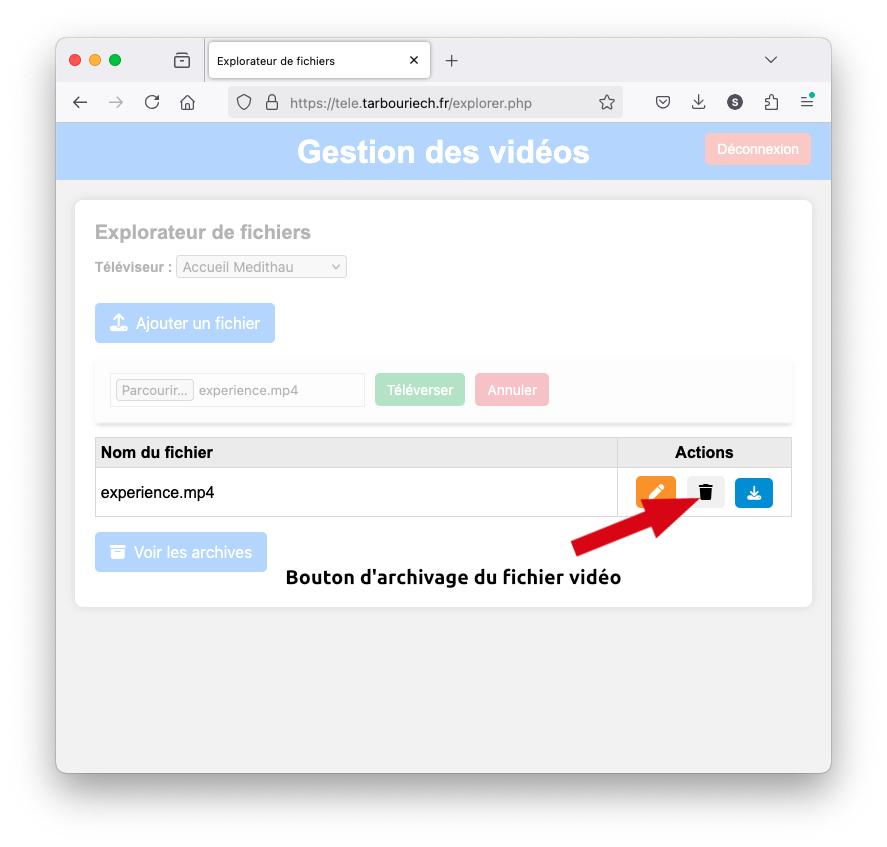
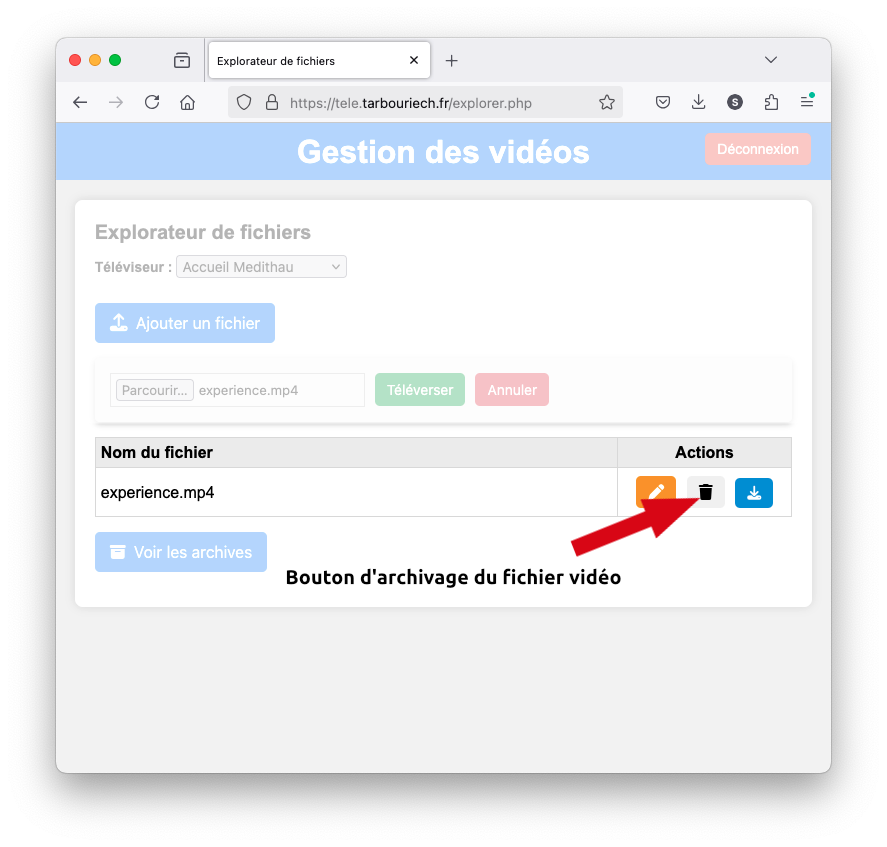
Si vous voulez retirer une vidéo de la liste de diffusion, vous pouvez l'archiver à l'aide du bouton d'archivage. La vidéo sera retirée de la liste et sera déplacée dans un dossier d'archivage.
 Voir les archives
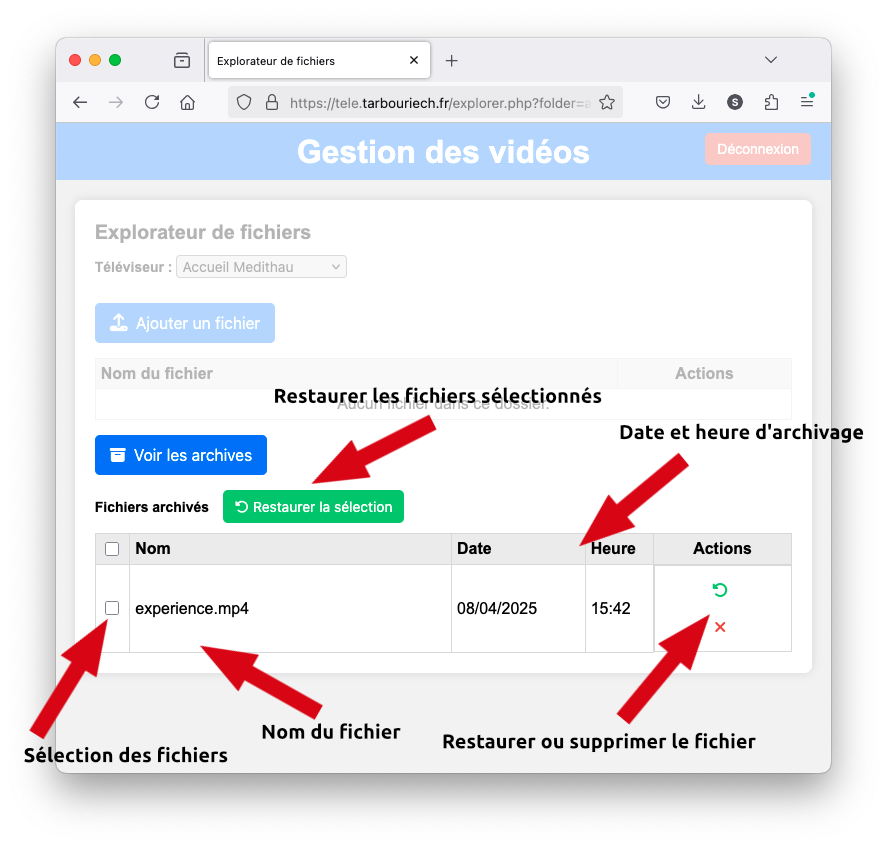
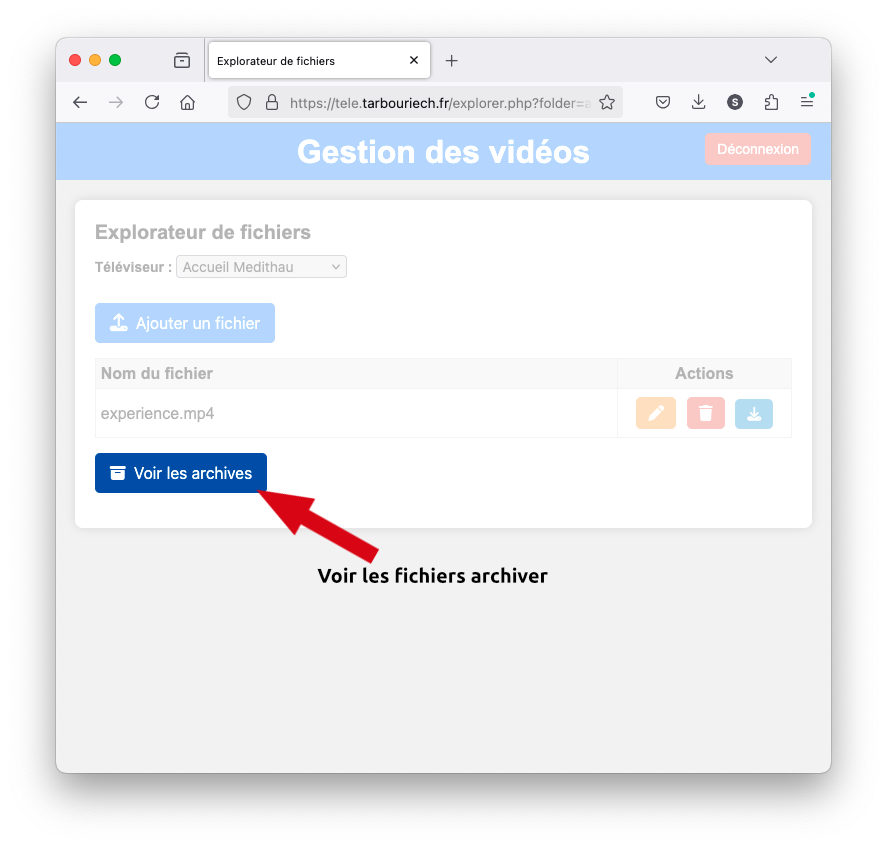
Pour gérer les archives, vous pouvez cliquer sur le bouton "Voir les archives". cela vous permet de gérer les fichiers vidéo archivés. Vous pourrez les restaurer ou les supprimer définitivement.
L'interface des archives
Cette interface affiche tous les fichiers qui ont été archivés pour ce téléviseur. Vous pouvez voir le nom du fichier, sa date et heure d'archivage ainsi que des boutons "supprimer" et "restaurer".
- Pour Supprimer définitivement une vidéo, vous pouvez cliquer sur le bouton "supprimer" symbolisé par une croix rouge dans la zone "Actions".
- Restaurer une vidéo dans la liste de diffusion, vous pouvez cliquer sur le bouton "restaurer" symbolisé par une flèche verte dans la zone "Actions"
Si vous voulez restaurer plusieurs fichiers vidéo en une seule fois, vous pouvez sélectionner les fichiers a l'aide de la case à cocher a gauche du nom du fichier puis cliquer sur le bouton "Restaurer la sélection"