
Procedure de connexion aux tables depuis un smartphone Loupian
Configuration de la connexion
Lancer l'application mobile
Touchez l’icône de RealVNC sur votre écran
Configurer la connexion
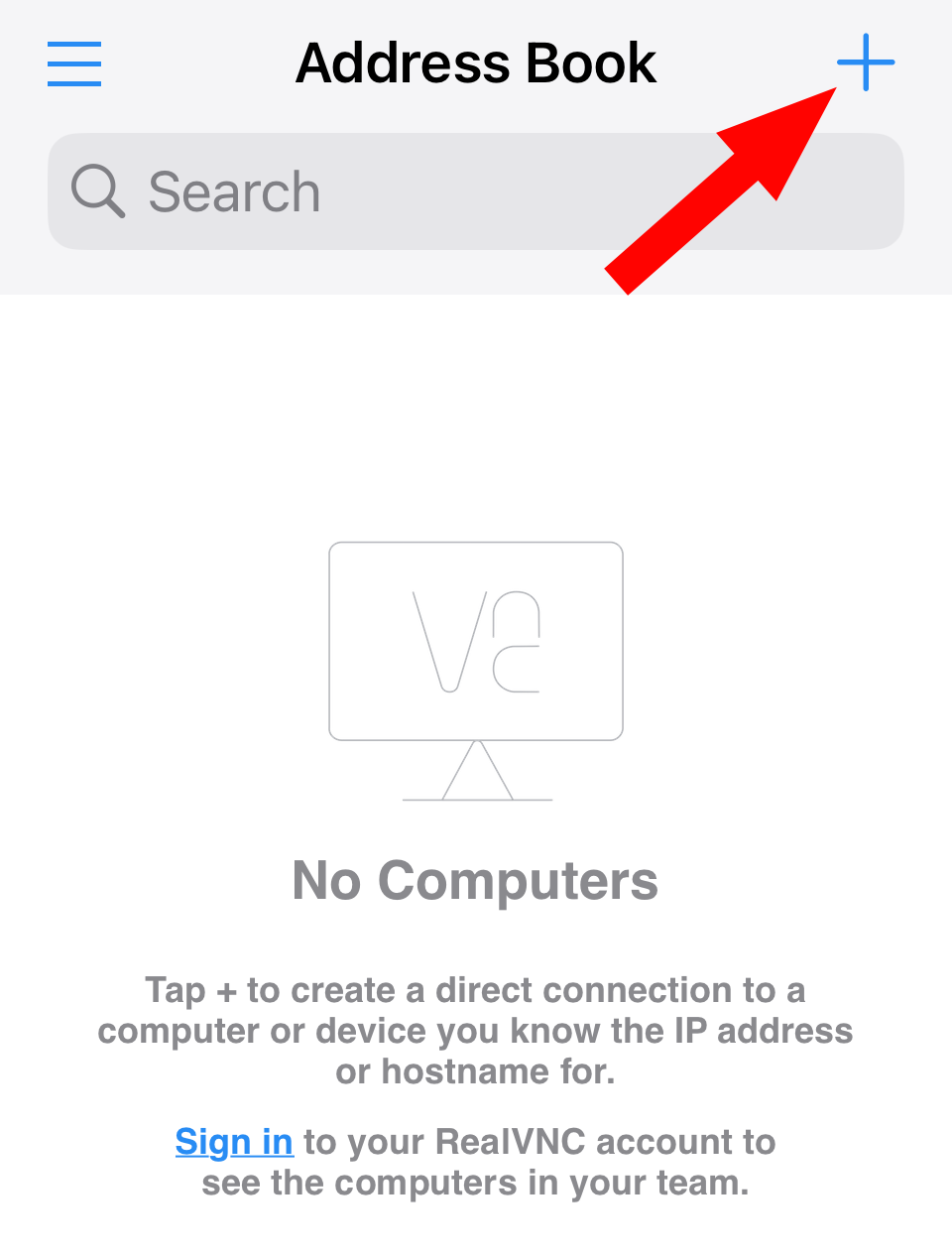
Sur l'écran principal, appuyer sur le signe + au haut à droite de l'écran pour ajouter une connexion
Entrer les informations de connexion
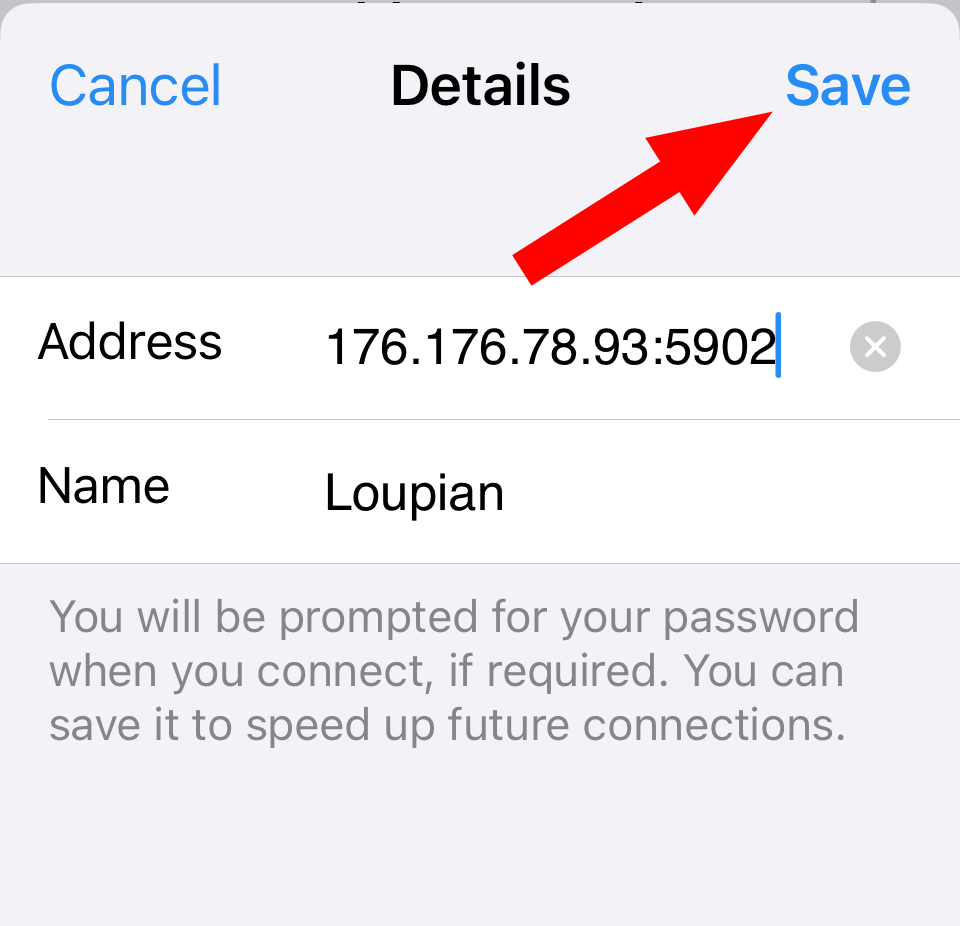
Renseigner l'adresse IP et le port comme indiqué.
Ajouter un nom convivial au choix.
Enregistrer en appuyant sur Save
La configuration est terminée
1er lancement de la connexion
Se connecter
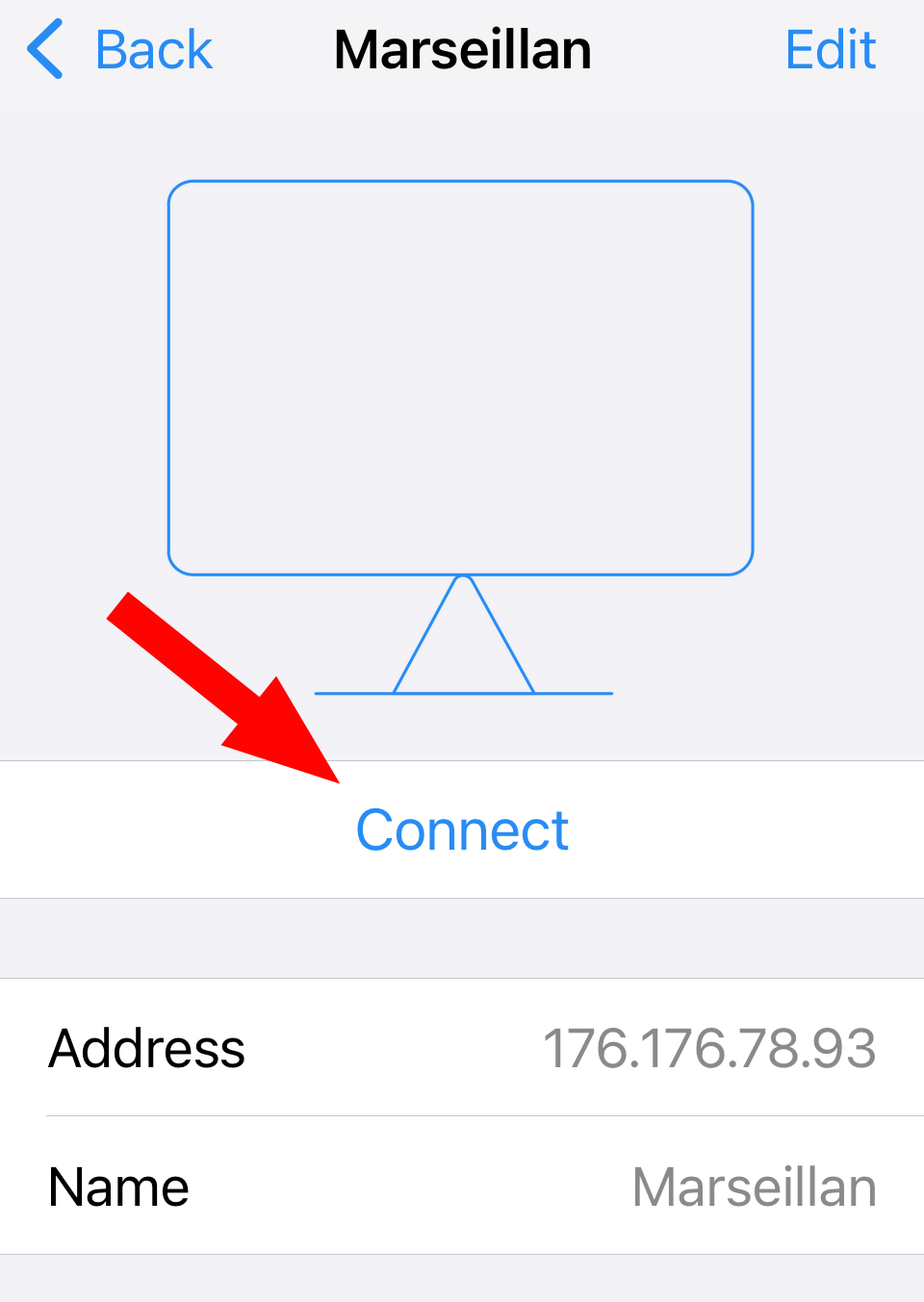
Cliquer sur Connect
Patienter pendant la connexion

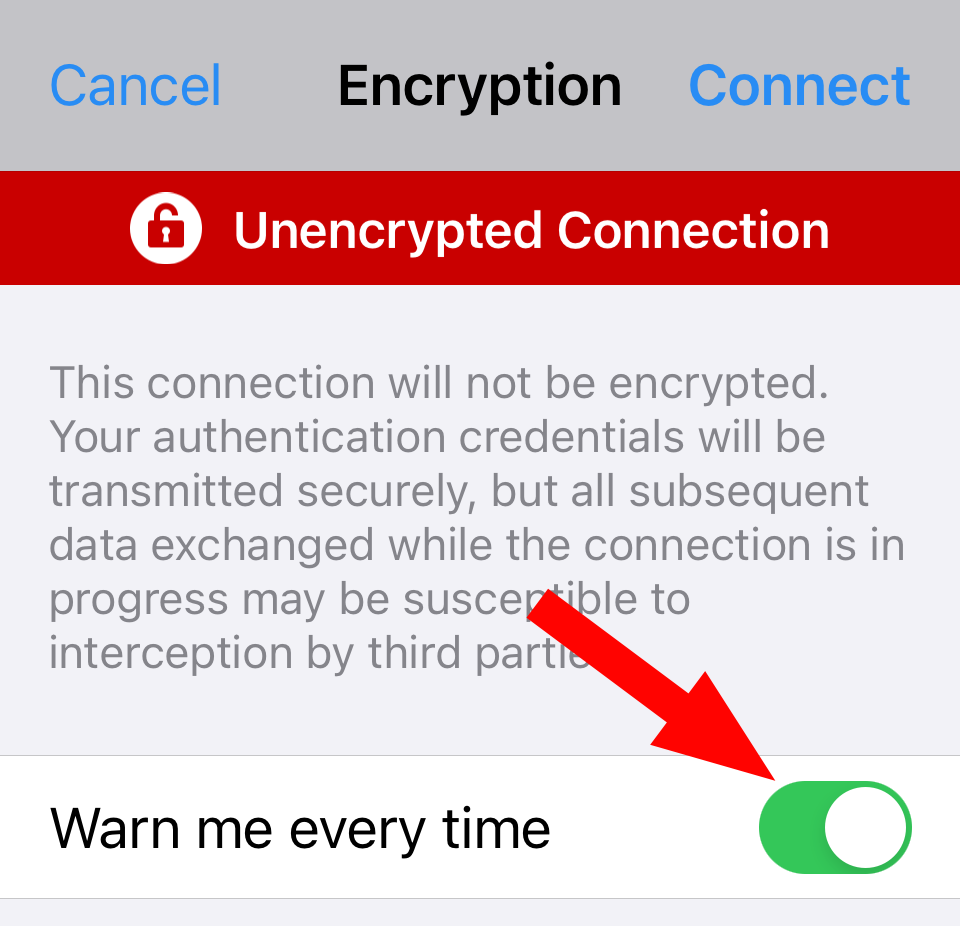
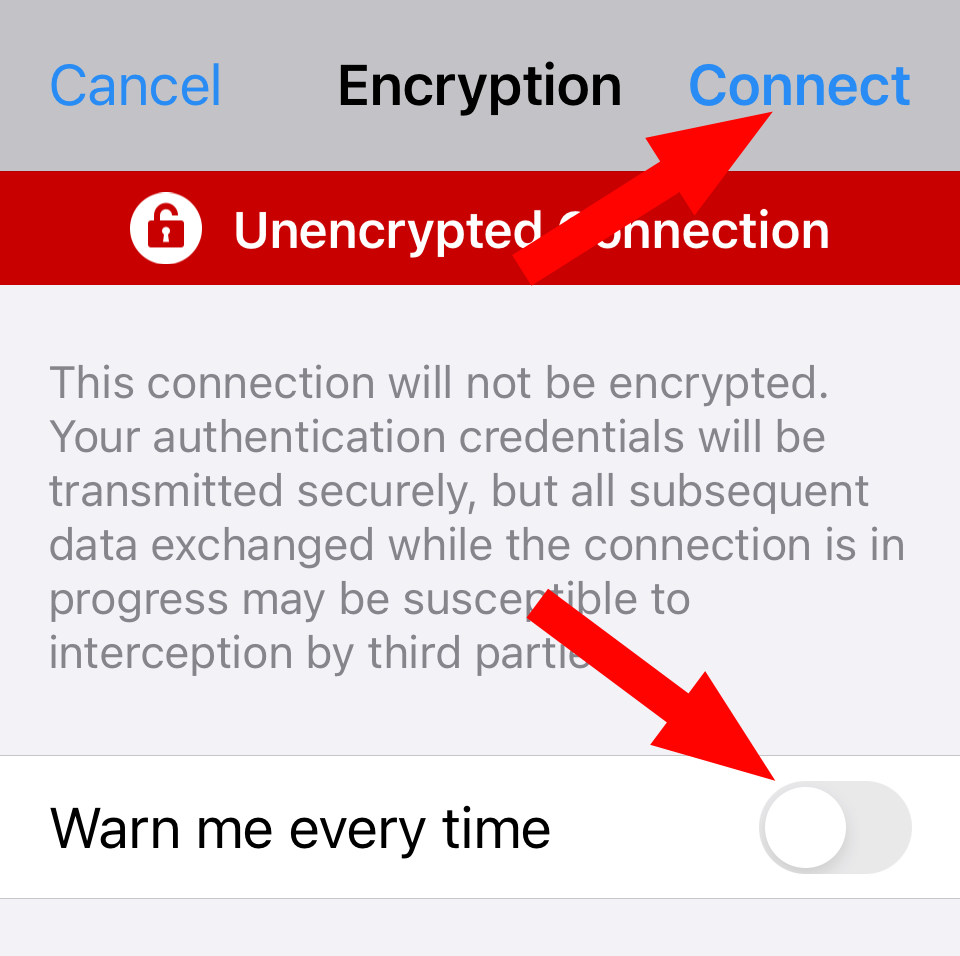
En cas d'avertissement, vous pouvez ignorer en désactivant Warn me every time pour le plus l'afficher à l'avenir.
Appuyer sur Connect
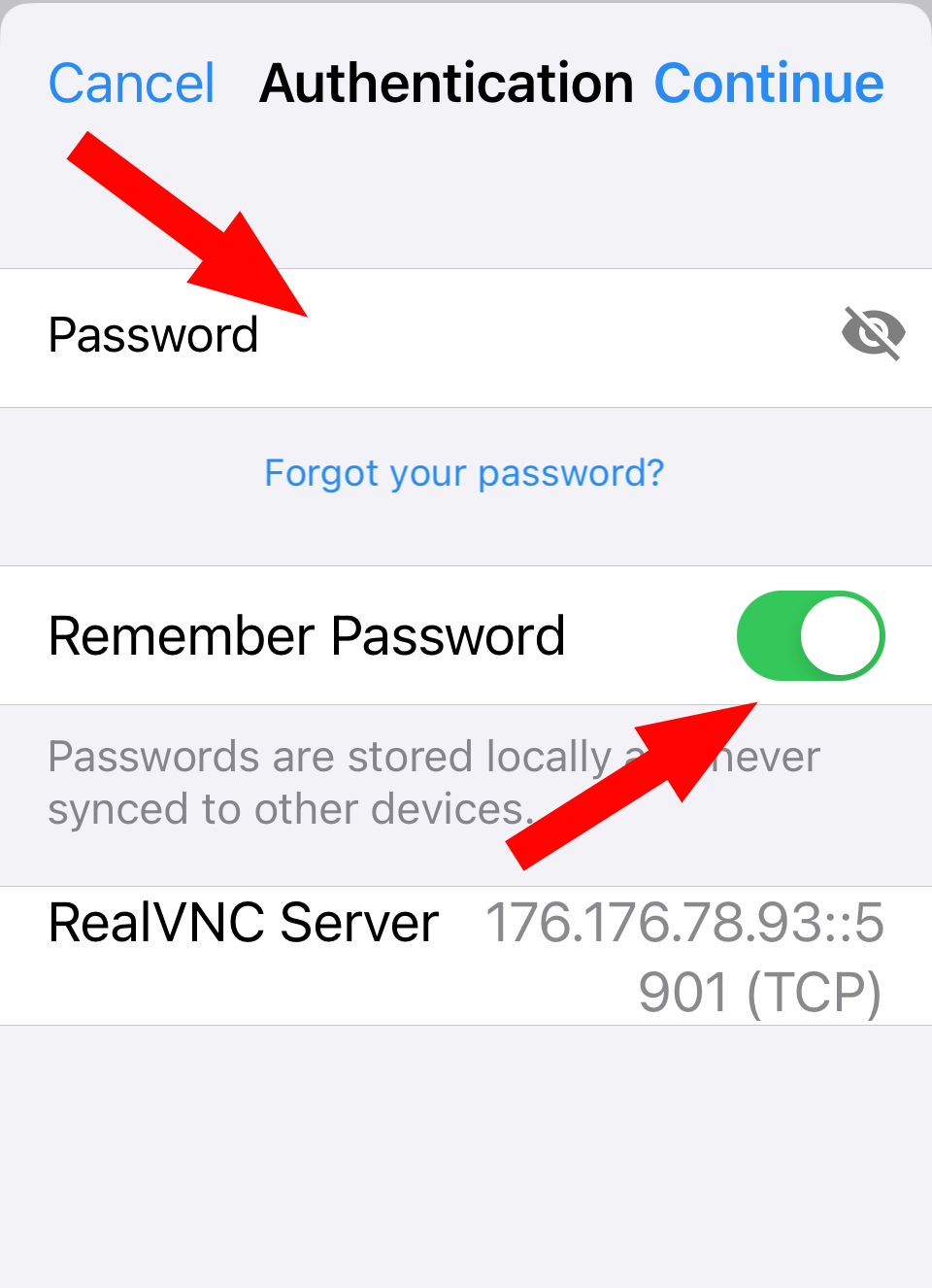
Renseigner le mot de passe qui vous a été fourni dans Password
Vous pouvez enregistrer le mot de passe en activant Remember Password
Lancement de la connexion
Lancer l'application
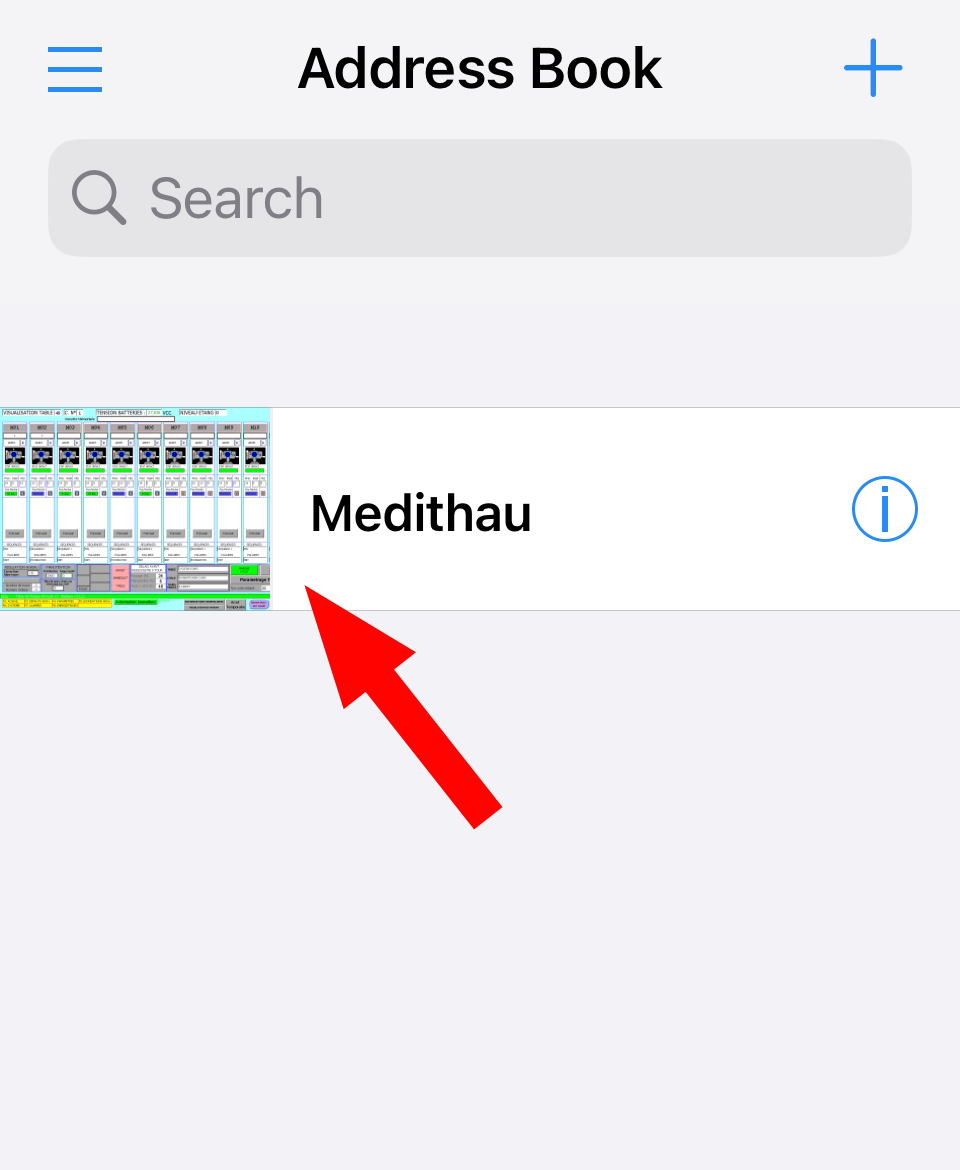
Cliquer sur le ligne avec le nom du lieu que vous avez indiqué
No comments to display
No comments to display