
Restauration Base SAGE
1. Connexion SQL Server
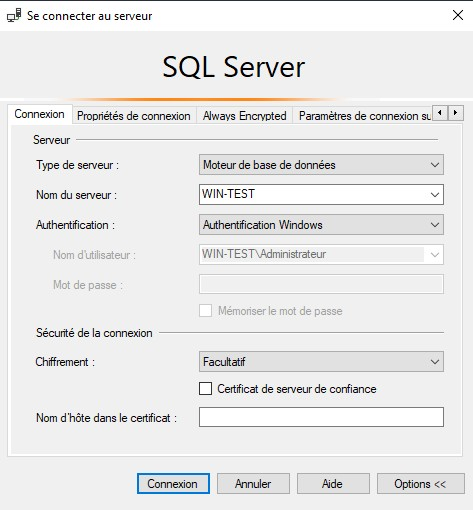
1. Ouvrir SQL Server Management Studio 20

2. Renseigner les informations du serveur :
- Nom du serveur : "Nom de la VM"
- Authentification : Choisir "Authentification Windows"
- Chiffrement : Prendre "Facultatif"
2. Restauration bases de données
1. Préparation de la restauration de la base :
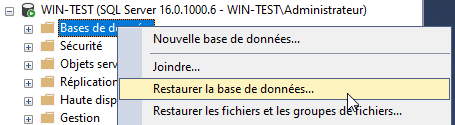
- Clique droit sur "Bases de données"
- Ensuite "Restaurer la base de données...."
2. Lancement de la restauration :
- Source : Sélectionner "Support"
- Cliquer sur les "..." pour indiquer le chemin de stockage des bases de données

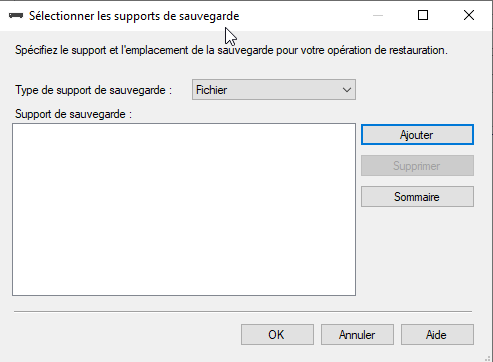
Dans la sélection du support de sauvegarde, on prend "Fichier" et on clique sur "Ajouter"
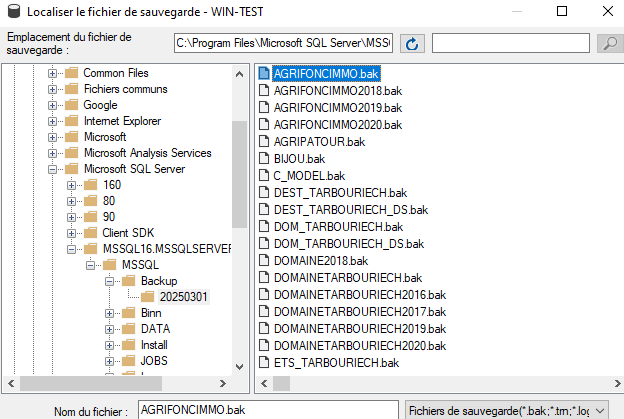
Renseigner le chemin contenant nos fichiers .bak de base de données à restaurer
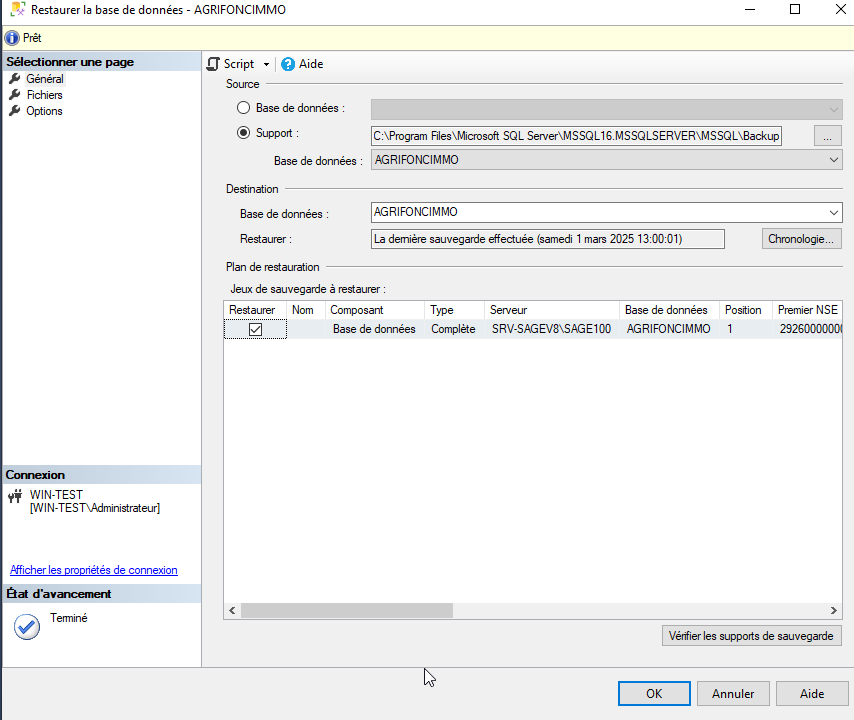
Vérifier les informations avant de restaurer la BDD
- Le chemin des BDD
- Destination : Base de données avec le bon nom
- La date de dernière sauvegarde soit la bonne
- Le jeu de sauvegarde contient les bonnes informations
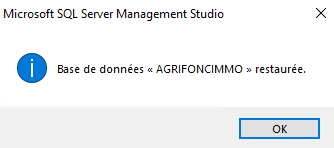
Une fois les informations vérifiées, cliquer sur "OK" pour lancer la restauration
No comments to display
No comments to display